
Shelly App Integration
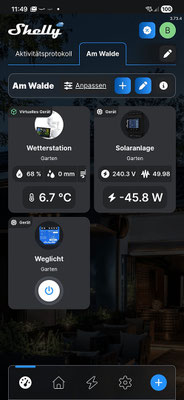

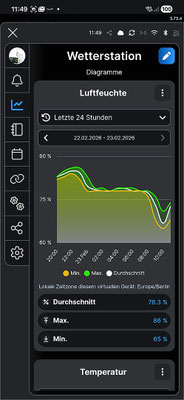
Die Wetterstation E6016-WS1 lässt sich komfortabel direkt in die Shelly‑App integrieren. Nach der Einbindung stehen sämtliche Funktionen der App zur Verfügung: das Erstellen von Aktionen und Szenen auf Basis der Messwerte, die Anzeige als Kachel im Dashboard und sogar die grafische Darstellung der zeitlichen Verläufe.
Voraussetzung ist ein Shelly‑Gerät, das virtuelle Komponenten unterstützt. Dazu gehören die Gen2‑Pro‑Modelle sowie alle Geräte der Generationen 3 und 4. Ein Shelly Plug‑S Gen3 reicht vollkommen aus. Zusätzlich muss in der Wetterstation der Cloud‑Service aktiviert sein.
Und dann kann der Spaß beginnen!
1. Skript anlegen

Im ersten Schritt wird im Aktor ein neues Skript angelegt. Dazu klickt man auf die geschweiften Klammern und anschließend auf Neues Skript erstellen.
In das Textfeld kopiert man das unten dargestellte Skript. Danach trägt man in Zeile 25 die E‑Mail‑Adresse und das Kennwort ein, die für den Cloudzugriff der Wetterstation verwendet werden (siehe Einstellungen > Cloud Service).
Ab Zeile 33 können die Messwerte ausgewählt werden, die später in der Shelly‑App erscheinen sollen. Bei den gewünschten Werten entfernt man einfach die beiden Schrägstriche am Zeilenanfang. Shelly erlaubt maximal 9 Messwerte. Änderungen sind jederzeit möglich, können aber je nach Umfang etwas Nacharbeit erfordern.
Zum Abschluss klickt man oben rechts auf Speichern (Diskettensymbol) und anschließend auf Ausführen (Play‑Symbol).
2. Komponenten bearbeiten und Gruppe erstellen
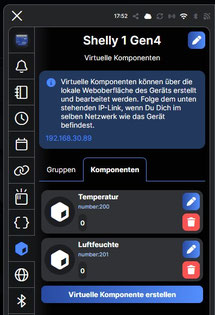
Nun wechseln wir zur Seite Virtuelle Komponenten, erreichbar über den 3D‑Würfel, und öffnen dort den Tab Komponenten. Wie man sieht, hat das Skript für jeden ausgewählten Messwert automatisch eine eigene Komponente angelegt.
Wir öffnen die erste Komponente über das Bleistiftsymbol. Bei Web‑Symbol wählen wir Temperatur und bei Statistikart setzen wir Messung. Anschließend speichern wir die Änderungen. Diesen Vorgang wiederholen wir für alle weiteren Komponenten.
Nachdem alle Komponenten angepasst wurden, wechseln wir zum Tab Gruppen und klicken auf Gruppe erstellen. Als Namen vergeben wir Wetterstation und wählen die gewünschten Komponenten aus. Zusätzlich aktivieren wir die Option Virtuelle Gruppe als Gerät extrahieren.
Damit steht die Wetterstation bereits als virtuelles Gerät in der Shelly‑App zur Verfügung!
3. Feintuning

Im letzten Schritt optimieren wir das Erscheinungsbild des Geräts im Dashboard. Dazu kann unter anderem ein passendes Bild hinterlegt werden – das Produktfoto der Wetterstation haben wir unten eingefügt. Über das Doppel‑Zahnradsymbol gelangt man zu den Gerätekarten‑Einstellungen, in denen sich die Darstellung im Dashboard anpassen lässt.
Hier wählt man die anzuzeigenden Messwerte, legt deren Reihenfolge fest und bestimmt den Wert, der besonders hervorgehoben werden soll. In den meisten Fällen bietet sich dafür die Temperatur an.
Damit ist der Vorgang abgeschlossen – und die Shelly‑Wetterstation steht nun als vollständig ausgestattetes, komfortabel nutzbares virtuelles Gerät bereit.
